


Trang Photo trong DaVinci Resolve 21 là gì
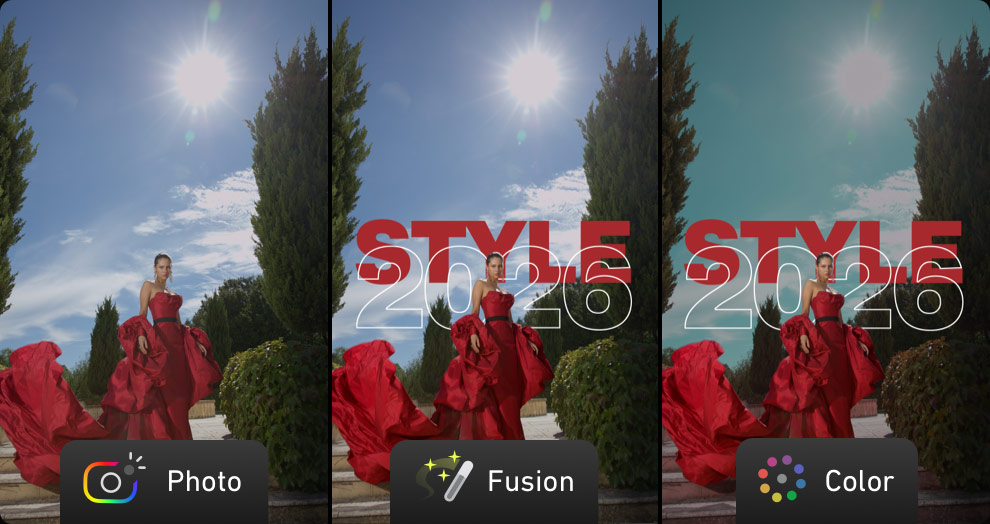
Trang Photo là một trang làm việc mới của DaVinci Resolve 21, nằm trên thanh trang ở dưới cùng, giữa trang Media và trang Cut. Trang này dùng cho ảnh tĩnh: nhập ảnh, gắn tag, chấm sao, chỉnh màu bằng node và xuất file[1].
Điểm hay là trang Photo nối thẳng với trang Color. Cần công cụ màu sâu hơn, bạn chuyển sang trang Color và dùng đủ bộ công cụ ngay trên ảnh đó[1]. Người đã quen chỉnh màu phim sẽ không phải học lại từ đầu.
Chỉnh màu ảnh hàng loạt: album, shared node và LightBox
Cách làm hàng loạt xoay quanh album. Các tính năng chính theo trang sản phẩm của hãng[1]:
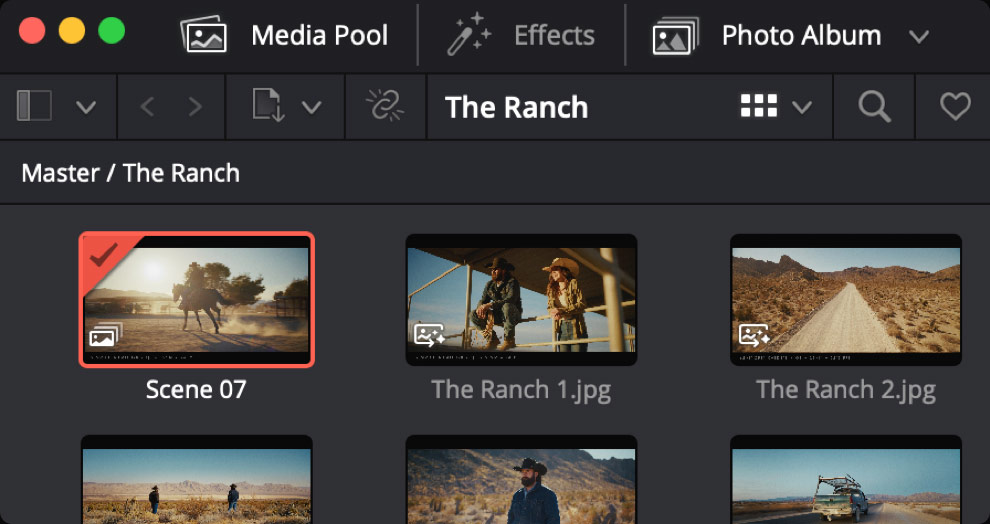
- Album: thêm ảnh bằng tay hoặc gom theo ngày chụp, đời máy, số sao, EXIF. Có lọc và sắp xếp, thumbnail hiện luôn bản đã chỉnh.
- Chép bản chỉnh sang cả album: chỉnh xong một ảnh, áp cùng bản chỉnh cho các ảnh còn lại để đồng màu cả loạt.
- Shared node: áp một look chung cho cả album. Sửa node một lần, cả album đổi theo.
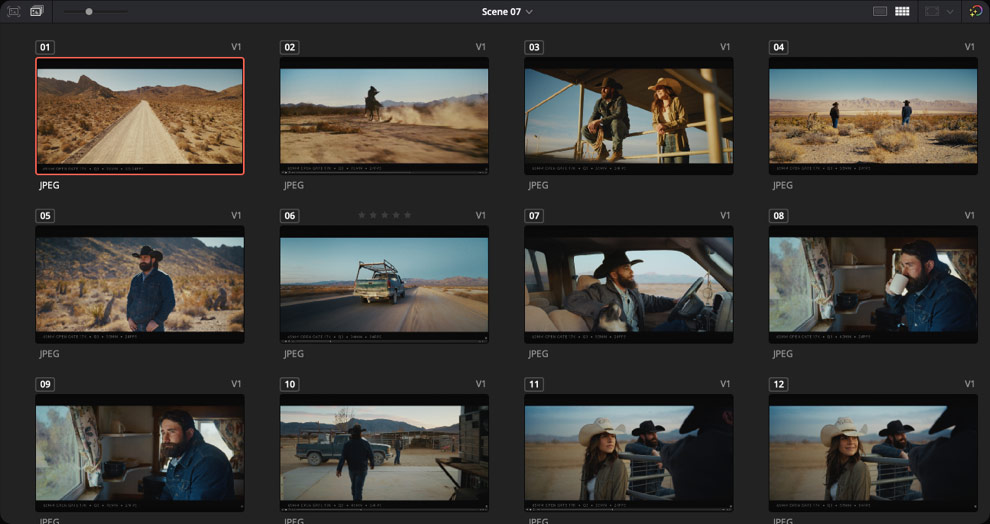
- LightBox: xem cả album đã chỉnh, lọc theo ảnh đã hoặc chưa chỉnh, theo sao, cờ, màu clip.
- Nhiều phiên bản màu: một ảnh có thể có nhiều bản chỉnh, tất cả cùng trỏ về file gốc, không nhân bản file.
Album còn hiện thành timeline trên các trang Color, Cut và Edit, nên ảnh và video có thể dùng chung một dự án[1].
Ảnh RAW từ máy nào mở được, kích thước tối đa bao nhiêu
Hãng ghi trang Photo nhận RAW gốc của Canon, Fujifilm, Nikon, Sony và iPhone ProRAW, cùng “mọi file RAW chuẩn và loại ảnh”. Ảnh được xử lý ở độ phân giải nguồn, tới 32K (hơn 400 megapixel), không bị giới hạn theo độ phân giải của dự án[1].
Nếu ảnh đang nằm trong Apple Photos hoặc Lightroom, bạn nhập trực tiếp từ thư viện đó[1]. Ảnh nhiều chủ đề cũng dễ tìm hơn nhờ tag, sao, từ khoá và AI IntelliSearch (tìm theo vật, người, con vật)[1].
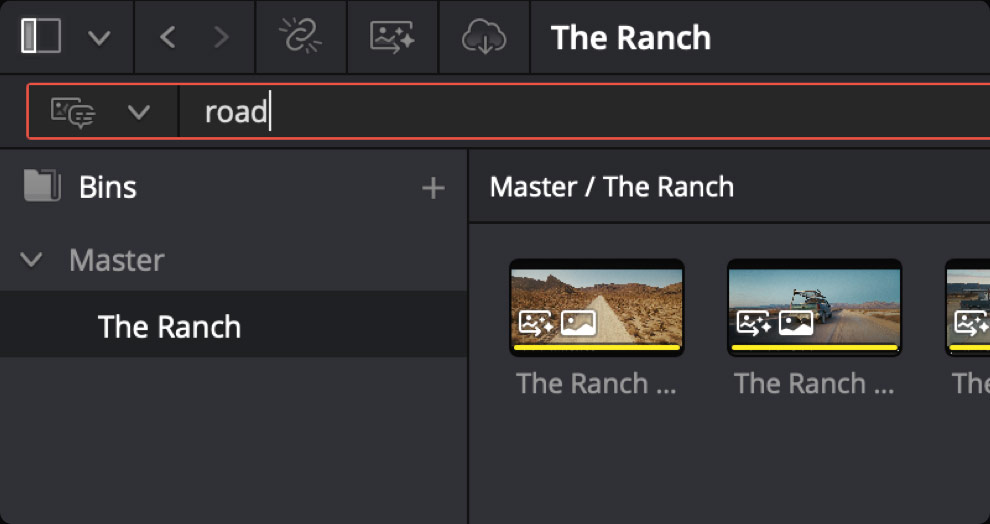
Công cụ chỉnh màu và crop
Ngoài phần chỉnh cơ bản kiểu nhiếp ảnh (cân bằng trắng, phơi sáng, màu, độ bão hoà), trang Photo dùng chung bộ công cụ chỉnh màu DaVinci[1]:
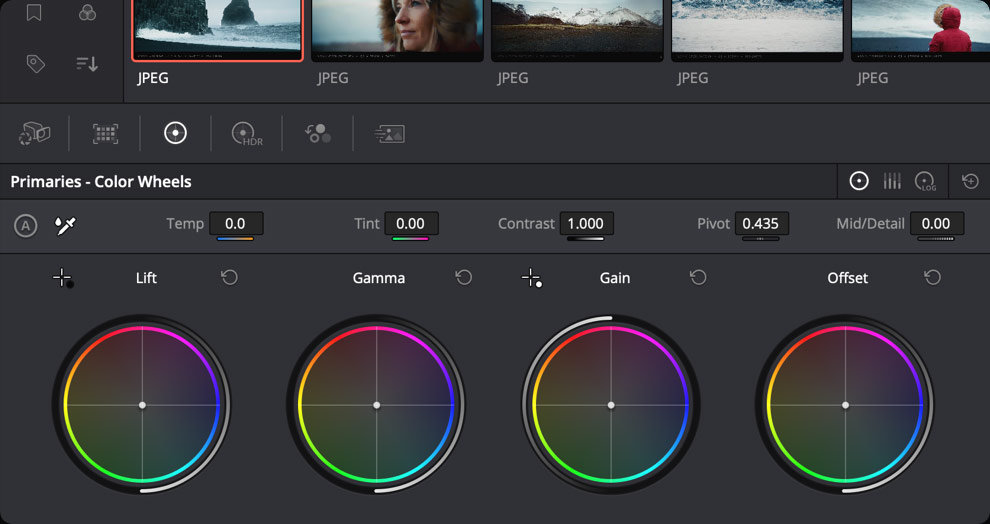
- Primary, HDR color wheels, curves, qualifier, Power Window.
- Node editor, thay cho cách chỉnh theo layer.
- Scope: parade, waveform, vectorscope, histogram.
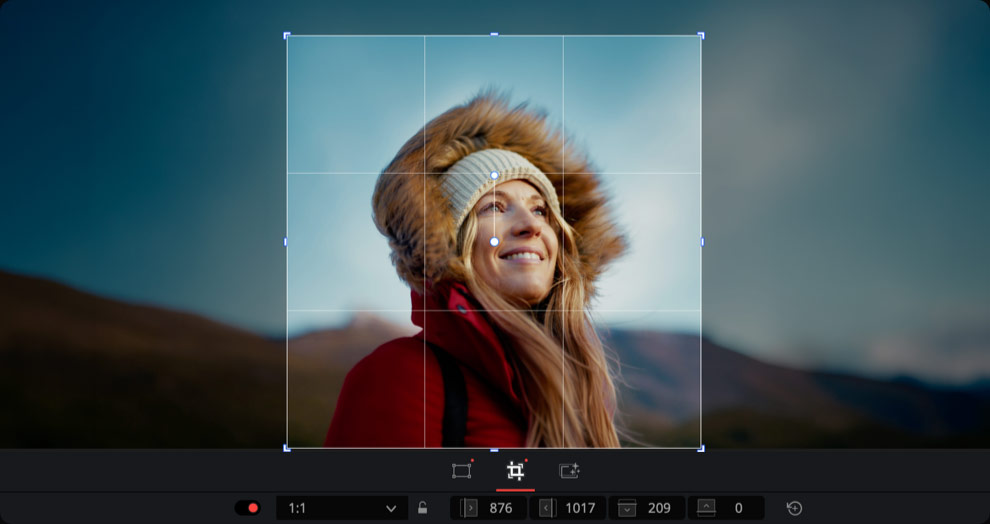
- Zoom, position, rotate, flip, crop trong Inspector. Crop không phá ảnh gốc, làm ở độ phân giải và tỉ lệ gốc, sửa lại được bất cứ lúc nào.
Hơn 100 Resolve FX và công cụ AI cho ảnh
Trang Photo có hơn 100 Resolve FX và công cụ AI chạy trên GPU/CPU, kéo thả vào node[1]. Một số công cụ đáng chú ý:
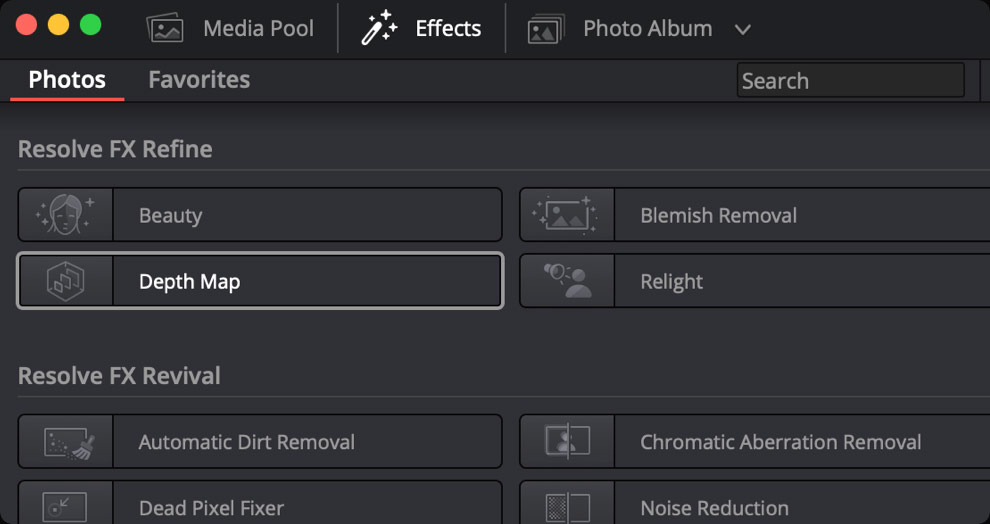
- Magic Mask + Depth Map: tách chủ thể khỏi nền, dùng bản đồ độ sâu 3D để chỉnh riêng tiền cảnh và hậu cảnh.
- Relight FX: thêm nguồn sáng sau khi chụp.
- Face Refinement, Ultra Beauty, AI Blemish Removal: làm nét mắt, bỏ quầng thâm, làm mịn da, chỉnh màu môi, sửa da.
- Film Look Creator: halation, bloom, grain, vignette, split tone.
- AI SuperScale: phóng ảnh nhỏ tới 4 lần, có chế độ enhanced bỏ nhiễu nén.
- UltraNR: khử nhiễu bằng AI, giữ nét tóc và mắt.
- Patch Replacer: che vật thừa, vết bụi cảm biến, tự khớp màu vùng xung quanh.
Quick Export và chụp nối máy
Quick Export xuất ra JPEG, PNG, HEIF hoặc TIFF. Bạn xuất cả album hoặc chỉ những ảnh đã chọn, chỉnh được độ phân giải, bit depth, chất lượng và nén, và EXIF được giữ nguyên[1].
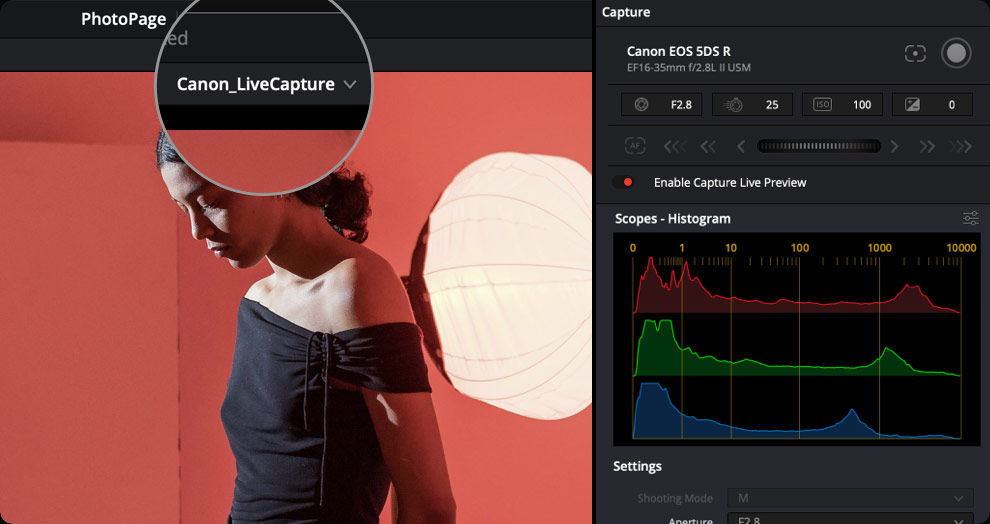
Với studio chụp sản phẩm, trang Photo hỗ trợ chụp nối máy (tethered) Sony hoặc Canon: chỉnh ISO, phơi sáng, cân bằng trắng, xem live view, dùng preset chụp. Ảnh vào thẳng album, album tự tạo khi chụp[1].
Điểm mới trong bản 21.1 cho ảnh tĩnh
Thông cáo báo chí của hãng về bản 21.1 (IBC 2026) bổ sung cho ảnh tĩnh[2]:
- Nhập trực tiếp file gốc Fujifilm GFX và X series, Leica SL, không cần chuyển đổi.
- Chỉnh thông số ảnh trong Inspector bằng bàn màu DaVinci, kể cả Micro Color Panel.
- Sky replacement nâng cấp cho ảnh tĩnh.
- Giải mã HEIC tăng tốc phần cứng trên Apple Silicon.
Bản 21.1 tải miễn phí trên trang web của hãng[2].
Bản miễn phí và bản Studio khác nhau ở phần nào
DaVinci Resolve 21 bản thường là miễn phí. Trang Photo của hãng không đánh dấu riêng tính năng nào chỉ có ở Studio. Tuy vậy, AI SuperScale và UltraNR chạy bằng AI Neural Engine, còn Magic Mask và các công cụ làm đẹp khuôn mặt thuộc nhóm công cụ AI mà hãng xếp vào bản Studio. Khi tư vấn, Haliti coi các công cụ này là của DaVinci Resolve Studio 21.
Các phần còn lại như album, chỉnh màu, crop và Quick Export, chúng tôi chưa thấy tài liệu nói bản miễn phí bị cắt. Dù vậy, bạn nên cài thử bản miễn phí với bộ ảnh của mình trước khi quyết định.
Giá DaVinci Resolve Studio 21 tại Haliti: 9.798.000đ (giá thường, không khuyến mãi, cập nhật ngày 12/11/2026). Phần mềm thuộc diện không chịu thuế GTGT nên đây là giá cuối. Giá có thể đổi theo đợt khuyến mãi của hãng, bạn liên hệ để được báo giá mới nhất.
So sánh chi tiết hai bản xem thêm ở bài DaVinci Resolve Free vs Studio.
Bàn màu cho người chỉnh ảnh: Micro Color Panel và các lựa chọn khác
Hãng giới thiệu Micro Color Panel cho chỉnh ảnh: 3 trackball, 12 núm, có pin sạc[1]. Cần lưu ý Micro Color Panel không kèm key DaVinci Resolve Studio, nên khách vẫn phải mua key riêng.
Theo chính sách hãng tại thời điểm Haliti ghi nhận (08/10/2026), Mini Panel, Advanced Panel, Speed Editor và Editor Keyboard có tặng key Studio. Một số máy quay điện ảnh Blackmagic như URSA Cine, PYXIS, Pocket Cinema Camera 4K và Pocket 6K G2/6K Pro cũng kèm key. Chính sách có thể đổi, bạn hỏi Haliti để xác nhận đúng model trước khi mua.
FAQ — Câu hỏi thường gặp
DaVinci Resolve có chỉnh ảnh hàng loạt được không?
Được. Từ bản 21, trang Photo cho gom ảnh vào album, chép bản chỉnh của một ảnh sang cả album và dùng shared node để áp một look chung cho cả loạt[1].
DaVinci Resolve 21 chỉnh được ảnh RAW của máy nào?
Hãng ghi hỗ trợ RAW gốc của Canon, Fujifilm, Nikon, Sony và iPhone ProRAW, ảnh tới 32K[1]. Bản 21.1 thêm nhập trực tiếp file gốc Fujifilm GFX và X series, Leica SL[2].
Chỉnh nhiều phiên bản màu cho một ảnh có làm tăng dung lượng không?
Không nhân bản file. Các phiên bản màu của một ảnh cùng trỏ về file gốc[1].
Xuất ảnh ra định dạng nào, có giữ EXIF không?
Quick Export xuất JPEG, PNG, HEIF, TIFF, cả album hoặc ảnh đã chọn, và giữ nguyên EXIF[1].
Bản miễn phí có dùng được trang Photo không?
DaVinci Resolve 21 bản thường tải miễn phí từ hãng, và tài liệu hãng chưa ghi trang Photo bị cắt ở bản này. Riêng các công cụ AI như AI SuperScale, UltraNR (chạy bằng AI Neural Engine), Magic Mask và làm đẹp khuôn mặt, Haliti coi là của bản Studio. Bạn nên thử bản miễn phí với ảnh thật trước khi chọn.
DaVinci Resolve Studio 21 giá bao nhiêu tại Haliti?
Giá thường là 9.798.000đ (tại 12/11/2026, không khuyến mãi). Phần mềm không chịu thuế GTGT nên đây là giá cuối. Giá có thể thay đổi theo đợt khuyến mãi, bạn liên hệ để được báo giá hiện hành.
Mua Micro Color Panel có được tặng key Studio không?
Không. Micro Color Panel không kèm key Studio, còn Mini Panel, Speed Editor và một số máy quay điện ảnh Blackmagic thì có tặng key theo chính sách hãng. Hãy xác nhận với Haliti trước khi đặt hàng.
Có chụp nối máy trực tiếp vào DaVinci Resolve được không?
Được với máy Sony hoặc Canon. Bạn chỉnh ISO, phơi sáng, cân bằng trắng, xem live view, và ảnh vào thẳng album[1].
Kết bài và liên hệ tư vấn
Trang Photo biến DaVinci Resolve 21 thành công cụ chỉnh ảnh tĩnh nghiêm túc, nhất là khi bạn cần đồng màu cả loạt ảnh và đã quen quy trình chỉnh màu của Resolve. Haliti là đại lý uỷ quyền chính hãng Blackmagic Design tại Việt Nam, có thể tư vấn bản Free hay Studio, bàn chỉnh màu phù hợp và cấu hình máy trạm. Liên hệ Haliti Việt Nam để được báo giá.
Xem thêm các sản phẩm Blackmagic Design tại Haliti.
Hà Nội: 0936 565 968 · TP.HCM: 0786 335 168
Nguồn tham khảo
[1] Blackmagic Design — DaVinci Resolve 21 Photo (đọc 09/11/2026) — https://www.blackmagicdesign.com/products/davinciresolve/photo [2] Blackmagic Design — thông cáo báo chí DaVinci Resolve 21.1 (08/09/2026) — https://www.blackmagicdesign.com/media/release/20260908-03

