



Hướng Dẫn Sử Dụng Blackmagic Pocket Cinema Camera 6K G2
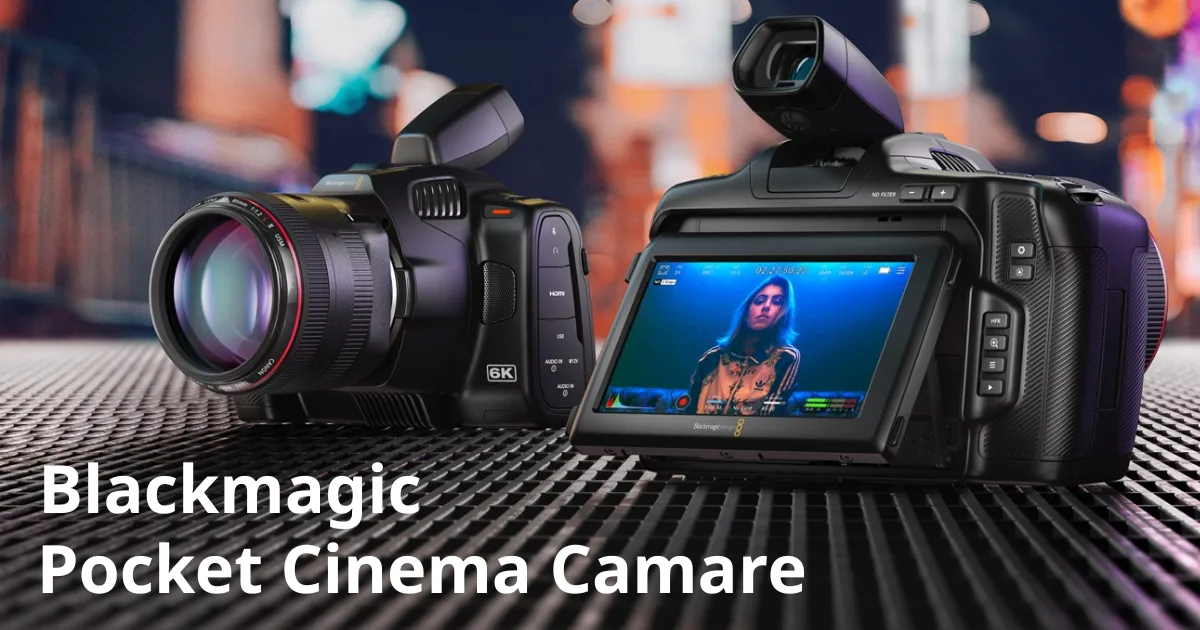
Blackmagic Pocket Cinema Camera 6K G2 (BMPCC 6K G2) là máy quay điện ảnh nhỏ gọn với cảm biến Super 35mm, quay được 6K RAW và ProRes, dải tương phản 13 stops. Đây là lựa chọn phổ biến cho nhà làm phim độc lập, videographer chuyên nghiệp và doanh nghiệp cần xây dựng . Bài hướng dẫn này đi theo thứ tự thực tế từ lúc cầm máy đến khi bấm Record.
Phần 1: Làm Quen Với Thân Máy
Trước khi đụng vào menu, hãy nắm rõ bố cục vật lý của máy.
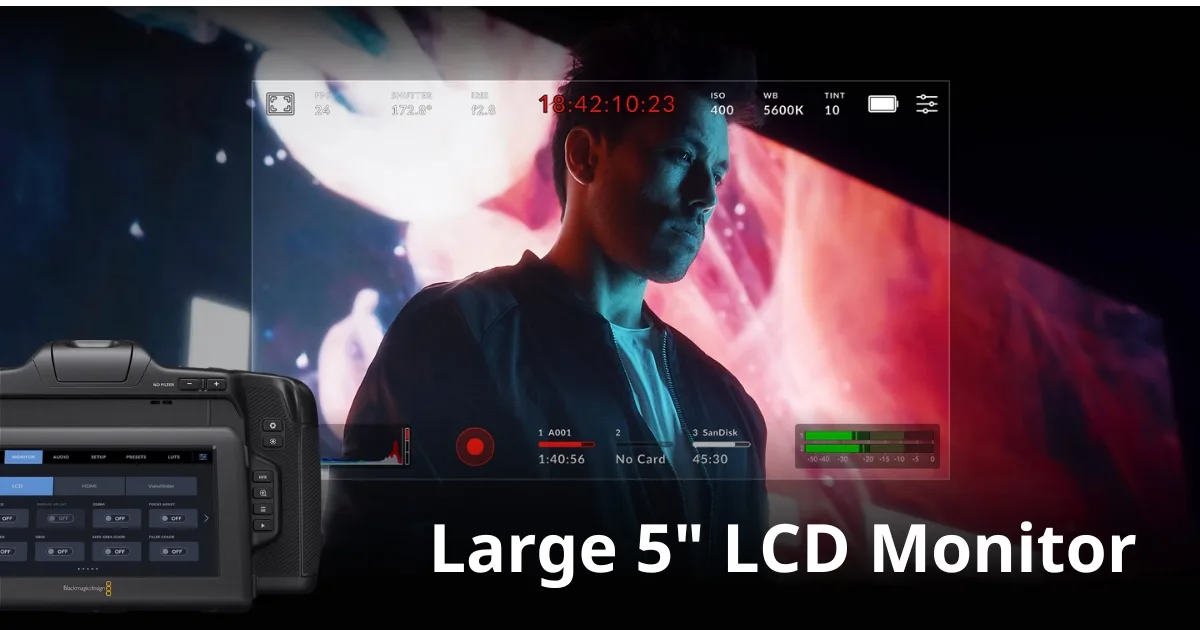
Mặt sau — Màn hình cảm ứng 5 inch
Toàn bộ menu được điều khiển qua màn hình cảm ứng — đây là trung tâm điều khiển chính. Trên màn hình hiển thị theo thời gian thực:
- Góc trên: FPS, Shutter, ISO, White Balance, Timecode
- Góc dưới: Codec đang dùng, độ phân giải, dung lượng còn lại
Bên trái máy (từ trên xuống)
- Jack microphone 3.5mm
- Jack tai nghe 3.5mm
- Cổng HDMI (xuất tín hiệu ra màn hình ngoài)
- Cổng nguồn điện
- Cổng Mini XLR (kết nối micro chuyên nghiệp)
Mặt phải máy
- Khe cắm thẻ SD và CFast 2.0
- Cổng USB-C (kết nối SSD ngoài tốc độ cao)
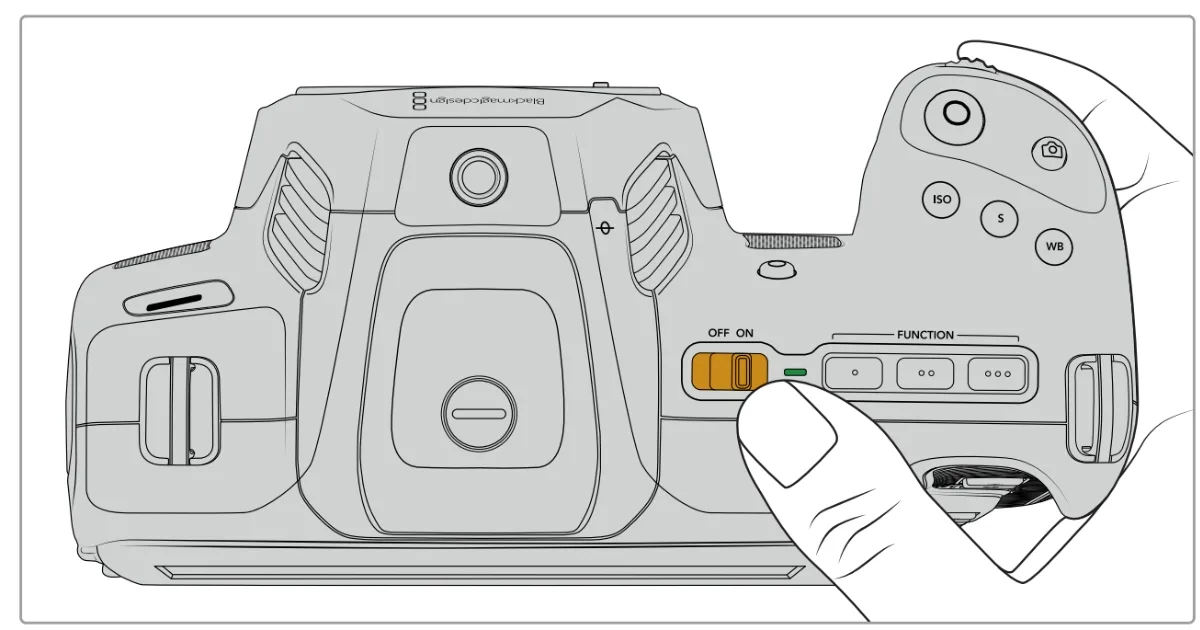
Phía trên máy
- Nút nguồn: Gạt phải để bật, trái để tắt
- 3 nút chức năng tùy chỉnh F1, F2, F3 — sẽ cài đặt ở Bước 9
- Nút nhanh: ISO, Shutter, White Balance — bấm để thay đổi ngay trên màn hình
- Dial (núm xoay): Điều chỉnh khẩu độ (Aperture)
3 nút Record
Máy có 3 vị trí bấm Record:
- Nút bên hông trái
- Nút mặt sau (phía dưới màn hình)
- Nút trực tiếp trên màn hình cảm ứng
Các nút bên cạnh màn hình
| Nút | Chức năng |
|---|---|
| HFR | Bật/tắt chế độ quay tốc độ cao |
| Kính lúp | Phóng to hình để kiểm tra độ nét |
| Menu | Vào menu chính |
| Playback | Xem lại footage đã quay |
| Autofocus | Lấy nét tự động (hạn chế với ống kính EF thông thường) |
Phần 2: Thiết Lập Trước Khi Quay {#phan-2}
Bước 1 — Chuẩn bị phương tiện lưu trữ
Kết nối ổ SSD qua USB-C hoặc cắm thẻ CFast/SD. Sau đó định dạng ổ:
- exFAT ← Khuyến nghị — Dùng được cả Mac và PC, linh hoạt khi cộng tác
- OS X Extended (HFS+) — Chỉ dùng trên Mac, ổn định khi edit thẳng từ ổ
Để định dạng: Bấm biểu tượng phương tiện trên màn hình → Format Drive → giữ nút xác nhận 3 giây.
⚠️ Định dạng xóa toàn bộ dữ liệu. Backup trước khi thực hiện.
Quy tắc lưu trữ quan trọng: Luôn backup footage trên tối thiểu 2 ổ đĩa. “Hai là một, một là không.”
Vào menu → đặt Edit Reel Number (Reel 1 cho ngày quay đầu, Reel 2 cho ngày tiếp theo) để quản lý dễ hơn trong hậu kỳ.
Bước 2 — Tỷ lệ khung hình (Aspect Ratio)
Vào LCD Settings → Frame Guides → Aspect Ratio
| Tỷ lệ | Khi nào dùng |
|---|---|
| 2.39:1 ← Khuyến nghị | Tỷ lệ điện ảnh phổ biến nhất, tạo letterbox, linh hoạt trong hậu kỳ |
| 1.85:1 | Phổ biến thứ hai, gần giống màn hình HD |
| 16:9 | Video thông thường |
Lưu ý: 2.39:1 chỉ là đường guide hiển thị. Máy vẫn quay full frame — thêm mask trong hậu kỳ.
Bước 3 — Guides & Lưới
Vào LCD Settings → Guides
- Rule of Thirds ← Nên bật — Lưới 3×3 giúp bố cục hình
- Horizon — Đường ngang kiểm tra máy có bị nghiêng
- Crosshair / Dot — Đánh dấu tâm khung hình
- Safe Area — Dùng cho phát sóng; nếu upload online thì không cần
Bước 4 — Tốc độ khung hình (Frame Rate)
| FPS | Khi nào dùng |
|---|---|
| 23.98 ← Khuyến nghị | Tốc độ điện ảnh, cảm giác phim tự nhiên nhất |
| 25 | Chuẩn châu Âu / PAL |
| 50 / 60 | Quay slow motion (Off Speed) |
Bước 5 — Góc cửa trập (Shutter Angle)
Dùng Shutter Angle thay vì Shutter Speed (đơn vị giây).
- 180 độ ← Khuyến nghị — Tuân theo quy tắc 180 độ: Shutter Speed = 2× Frame Rate
- Khi dùng Shutter Angle, máy tự điều chỉnh khi bạn thay đổi FPS
- Vào Menu → Setup: đặt Shutter Measurement = Shutter Angle
Bước 6 — ISO
Máy có 2 Native ISO (ISO gốc):
| ISO | Khi nào dùng |
|---|---|
| ISO 400 ← Ưu tiên | Môi trường đủ sáng, chất lượng hình tốt nhất |
| ISO 3200 | Chỉ dùng khi quay trong môi trường cực tối |
Tránh đẩy ISO quá cao — gây nhiễu hạt (noise) và vỡ màu.
Bước 7 — Cân bằng trắng (White Balance)
| Nguồn sáng | Cài đặt |
|---|---|
| Nắng tự nhiên | Daylight (5600K) |
| Đèn volfram/tungsten | Tungsten (3200K) |
| Đèn huỳnh quang | Fluorescent |
| Bóng râm | Shade |
| Trời âm u | Cloudy |
| Tùy chỉnh | Custom |
Auto White Balance: Dùng thẻ xám 18% hoặc giấy trắng, đưa vào trước ống kính → bấm “Update White Balance”.
Bước 8 — Codec và độ phân giải
Vào Menu → Record
Chọn Codec:
| Codec | Khuyến nghị | Ghi chú |
|---|---|---|
| ProRes 422 | ✅ Người mới | Chất lượng tốt, dễ edit, dung lượng hợp lý |
| ProRes HQ | Không cần thiết | File nặng hơn, chất lượng nhỉnh hơn không đáng kể |
| ProRes Proxy/Light | Offline edit | Không dùng cho bản cuối |
| Blackmagic RAW | Workflow nâng cao | Chỉnh ISO/WB sau quay được, file nặng gấp đôi |
Để biết thêm thông số kỹ thuật chi tiết, xem
Chọn độ phân giải:
| Độ phân giải | Khuyến nghị | Ghi chú |
|---|---|---|
| Ultra HD (3840×2160) | ✅ | 4K tiêu chuẩn, tỷ lệ chuẩn màn hình HD |
| 4K DCI (4096×2160) | Không cần thiết | Chỉ hơn ~200 pixel chiều ngang, không khác biệt đáng kể |
Dynamic Range: Chọn Film — dải tương phản cao nhất, giữ chi tiết cả vùng tối lẫn vùng sáng. Hình sẽ trông “phẳng” (log), cần color grade trong hậu kỳ.
Các cài đặt quan trọng trong Record:
- Stop Recording if Card Drops Frames: Bật — tự dừng nếu thẻ nhớ lỗi
- Sharpening: Tắt — tránh bake độ sắc nét vào hình
- Record LUT to Clip: Tắt — giữ nguyên log footage để color grade toàn quyền
Bước 9 — Cài đặt 3 nút chức năng (F1, F2, F3)
Vào Menu → Setup → Function Buttons
| Nút | Chức năng đề xuất | Tác dụng |
|---|---|---|
| F1 | Focus Peaking (Toggle) | Bật/tắt hỗ trợ lấy nét bằng màu viền đường nét |
| F2 | Display LUT (Toggle) | Bật/tắt LUT xem trước để so sánh log và hình đã grade |
| F3 | False Color (Toggle) | Bật/tắt chế độ kiểm tra phơi sáng |
Cách cài: Chọn nút → Toggle → chọn chức năng → chọn áp dụng cho LCD, HDMI hay Both.
Bước 10 — Cài đặt màn hình (Monitor)
Vào Menu → Monitor → LCD
| Tùy chọn | Cài đặt |
|---|---|
| Display 3D LUT | Bật |
| Frame Guides | Bật |
| Grid (Lưới) | Bật |
| Safe Area | Tắt (trừ broadcast) |
| False Colors | Tắt (dùng qua F3) |
| Meters âm thanh | Bật |
Chế độ hiển thị thông số:
- Cinematographer — Hiển thị đầy đủ thông số kỹ thuật cho người quay
- Director — Hiển thị tên cảnh, take, reel cho đạo diễn xem qua HDMI monitor ngoài
Muốn xóa toàn bộ thông số khỏi màn hình để tập trung vào hình? Vuốt xuống màn hình.
Phần 3: Cài Đặt Âm Thanh
Vào Menu → Audio
Chọn nguồn âm thanh:
| Nguồn | Khi nào dùng |
|---|---|
| Camera (Left/Right) | Mic tích hợp của máy |
| 3.5mm Mono Mic | Mic cắm jack 3.5mm |
| Line Input | Kết nối mixer chuyên nghiệp |
| XLR Mic ← Khuyến nghị | Mic chuyên nghiệp qua Mini XLR (có adapter kèm cage) |
Nếu dùng XLR: phải cài cả Channel 1 và Channel 2 thành XLR Mic.
Phantom Power (+48V):
- Bật nếu dùng mic condenser (cần nguồn điện)
- Tắt nếu dùng mic dynamic
Mức âm thanh khi quay:
- Nhắm vào -12 dBFS — đủ headroom khi tiếng to bất ngờ
- -18 dBFS là mức thấp nhất chấp nhận được
Phần 4: LUT — Xem Trước Màu Sắc
Vào Menu → Setup → Presets / LUTs
LUT (Look Up Table) là bảng tra màu để xem trước hình ảnh sau color grade ngay khi đang quay.
LUT tích hợp khuyến nghị:
| LUT | Tác dụng |
|---|---|
| Pocket 6K Film to Video ← Dùng trước | Gần nhất với Rec.709 — xem preview màu tự nhiên |
| Rec.709 / Rec.2020 | Workflow chuyên nghiệp hơn |
Nhớ nhấn dấu tích ✓ để lưu lựa chọn LUT — nếu không máy sẽ không áp dụng.
Bạn có thể tạo LUT riêng trong DaVinci Resolve rồi tải lên máy qua USB để xem trước màu theo phong cách riêng khi quay.
Hướng dẫn tạo và export LUT trong — phần mềm edit miễn phí cùng hãng, tích hợp tốt nhất với BMPCC 6K G2.
Phần 5: Checklist Chuẩn Bị Trước Mỗi Buổi Quay
Dùng danh sách này mỗi lần cầm máy lên:
- Cắm ổ SSD / thẻ nhớ — Định dạng exFAT nếu chưa làm
- Đặt Edit Reel Number đúng ngày quay
- Codec: ProRes 422
- Độ phân giải: Ultra HD (3840×2160)
- Dynamic Range: Film
- Tắt Sharpening
- Tắt Record LUT to Clip
- Frame Rate: 23.98 fps
- Shutter Angle: 180 độ
- ISO: 400 (hoặc 3200 nếu tối)
- White Balance: đúng với nguồn sáng
- Kiểm tra mức âm thanh: nhắm -12 dBFS
- LUT: Pocket 6K Film to Video — nhấn ✓ để lưu
Câu Hỏi Thường Gặp
Nên dùng thẻ nhớ SD, CFast hay ổ SSD?
SSD qua USB-C là lựa chọn tốt nhất cho quay 6K RAW — tốc độ ghi ổn định, dung lượng lớn. Thẻ CFast phù hợp cho ProRes 4K. Thẻ SD chỉ nên dùng cho ProRes với bitrate thấp.
Tại sao không dùng Shutter Speed thay vì Shutter Angle?
Khi chuyển FPS (ví dụ từ 24 sang 60 để quay slow motion), Shutter Angle tự động điều chỉnh tốc độ cửa trập theo đúng tỷ lệ. Shutter Speed đơn vị giây thì không tự điều chỉnh, dễ gây phơi sáng sai.
Blackmagic RAW có tốt hơn ProRes không?
BRAW cho phép chỉnh ISO và White Balance sau khi quay, linh hoạt hơn trong hậu kỳ. Nhưng file nặng gấp đôi ProRes 422 và đòi hỏi workflow rõ ràng. Người mới nên dùng ProRes 422 trước.
False Color dùng để làm gì?
False Color hiển thị màu sắc mã hóa cho từng vùng phơi sáng — giúp bạn kiểm tra nhanh vùng nào đang bị cháy sáng (clipping) hoặc thiếu sáng mà không cần nhìn vào histogram.
Có thể dùng BMPCC 6K G2 cho livestream doanh nghiệp không?
Hoàn toàn được — qua cổng HDMI kết nối với bộ chuyển đổi như ATEM Mini. Haliti đã tích hợp BMPCC 6K G2 vào nhiều hệ thống livestream B2B cho doanh nghiệp.
Blackmagic Pocket Cinema Camera 6K G2 là công cụ mạnh mẽ khi được thiết lập đúng từ đầu. Nắm vững 10 bước trên và dùng checklist trước mỗi buổi quay — bạn sẽ tránh được phần lớn lỗi kỹ thuật phổ biến.
Cần tư vấn xây dựng hệ thống quay phim, trường quay ảo hoặc livestream chuyên nghiệp cho doanh nghiệp?
Liên hệ đội ngũ kỹ thuật Haliti:
- Hà Nội: 0936 565 968
- TP. Hồ Chí Minh: 0786 335 168
- Website:


